환경
모니터링 서버
CentOS 7.6.1810
OpenJDK 1.8
운영 서버
Tomcat 8.5.58
구조

1. Grafana 를 다운받을 경로를 복사한다.
https://grafana.com/grafana/download
Download Grafana | Grafana Labs
Overview of how to download and install different versions of Grafana on different operating systems.
grafana.com
2. 모니터링할 서버에 접속하여 복사해둔 링크를 입력하여 설치한다.

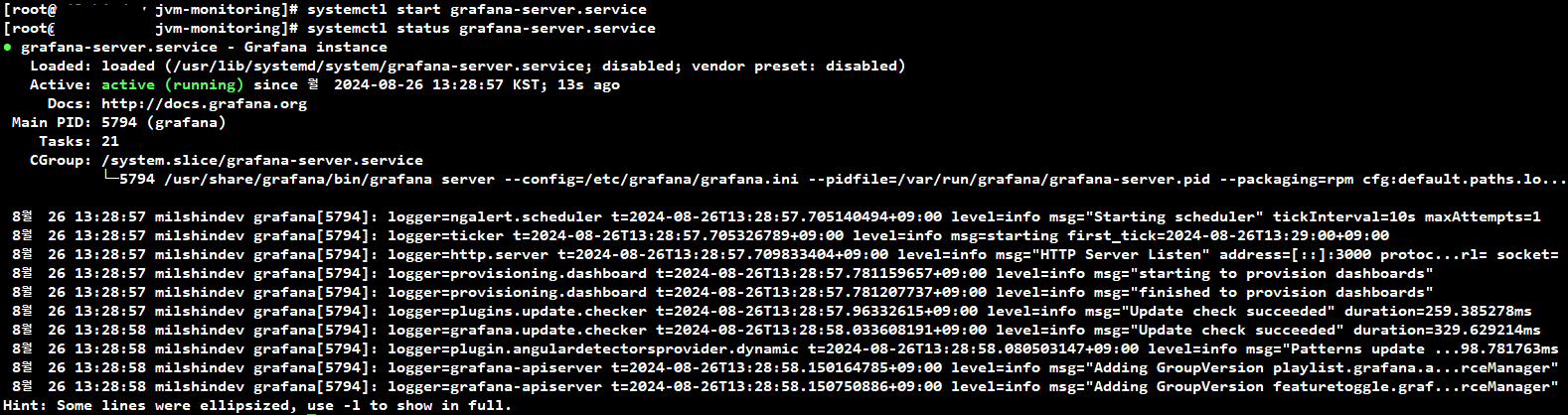
3. 설치가 완료되면 실행명령어를 입력하고 실행 상태를 확인한다.
- systemctl start grafana-server.service
- systemctl status grafana-server.service
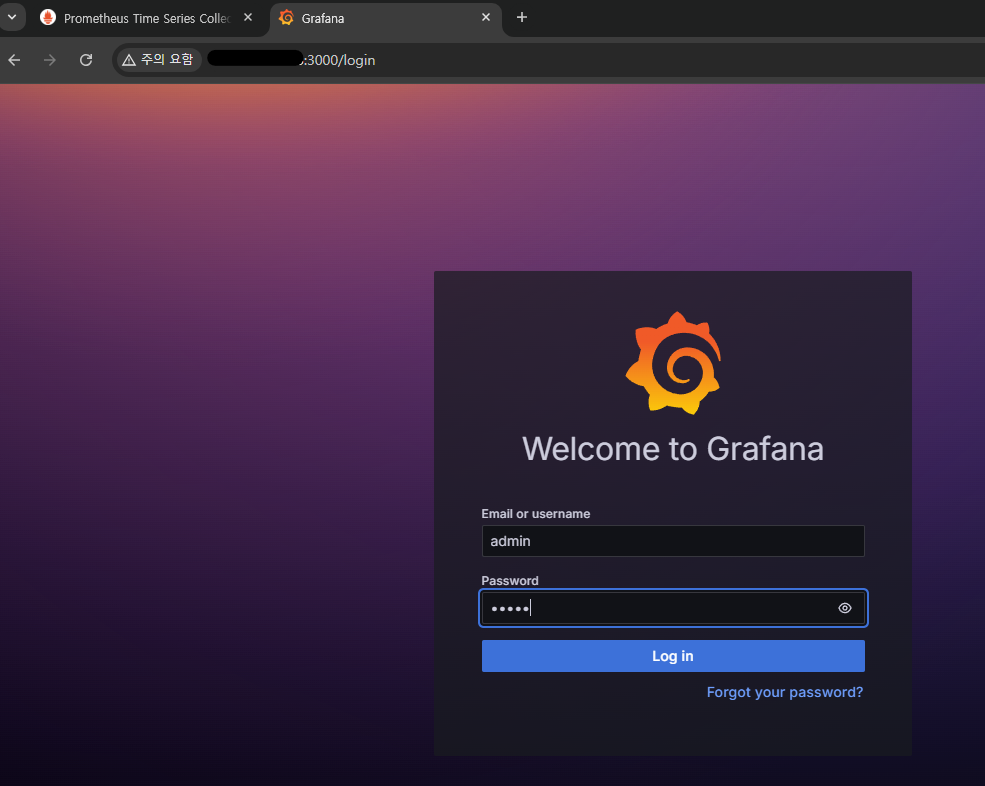
4. 브라우저에서 IP:3000 접속 확인한다.
- 기본 로그인 ID/PW는 admin/admin 이다.
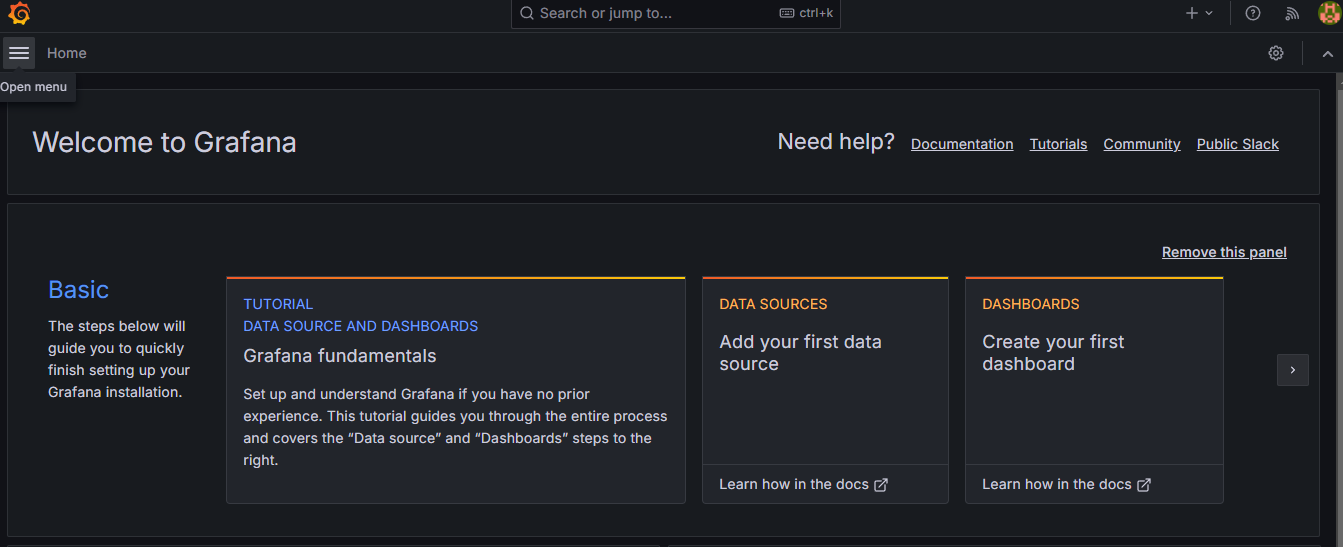
5. DATA SOURCES 및 prometheus 연결을 진행한다.


6. grafana dashboards 로 이동하여 대시보드 템플릿을 검색한다.
https://grafana.com/grafana/dashboards/
Grafana dashboards | Grafana Labs
No results found. Please clear one or more filters.
grafana.com
필자는 JVM 모니터링을 위해 아래 대시보드를 이용하였다.
- 검색 후 클릭하여 대시보드 템플릿을 확인하고 Copy ID to clipboard를 선택한다.


7. 복사한 대시보드 템플릿을 임포트 한다.


8. 임포트 완료 후 대시보드를 확인한다.

이로서 JMX exporter + Prometheus + Grafana 를 이용한 모니터링 설정이 완료되었다!
참고
https://canaryrelease.tistory.com/18
[DevOps]로컬환경에서 JMX exporter + Prometheus + Grafana로 자바 모니터링 (4)Grafana 설치
이번 포스팅에서는 지난 포스팅들에 이어 Prometheus + Grafana로 자바 모니터링 시스템을 구축하기 위해 그라파나를 설치해보도록 하겠다. [지난 포스팅] https://canaryrelease.tistory.com/15 - [DevOps] 로컬 환
canaryrelease.tistory.com
https://ttl-blog.tistory.com/1366
[그라파나] - [1] 그라파나(Grafana) 대시보드 생성
🧐 그라파나 (Grafana) 이전 글에서 간단히 언급했지만 다시 한 번 하도록 하겠습니다. 프로메테우스가 DB라고 한다면, 이 DB에 있는 데이터를 불러서 사용자가 보기 편하게 보여주는 대시보드가
ttl-blog.tistory.com
'개발 > etc' 카테고리의 다른 글
| Window Open JDK 17 설치 (2) | 2024.10.21 |
|---|---|
| [Test] Jmeter를 이용해서 HTTP Stress Test (0) | 2024.08.27 |
| JMX exporter + Prometheus + Grafana 로 자바 모니터링 (2) (0) | 2024.08.26 |
| JMX exporter + Prometheus + Grafana 로 자바 모니터링 (1) (0) | 2024.08.26 |
| [Intellij] maven 의존성 트리 조회 (0) | 2024.07.24 |


